
Ücretsiz Online Kronometre
FreeKronometre, zamanı kolayca ölçebileceğiniz ücretsiz bir online kronometredir. Başlat, durdur, sıfırla ve kaydet seçeneklerini kullanarak geçen süreyi saniye ve milisaniye olarak takip edebilirsiniz.
Kronometreyi ders çalışırken, spor yaparken, oyun oynarken veya günlük işlerinizi planlarken kullanabilirsiniz. Uygulama indirmenize ya da hesap oluşturmanıza gerek yoktur. Kronometreyi açın ve zamanı ölçmeye hemen başlayın.
Online Kronometre Nasıl Kullanılır?
FreeKronometre’yi kullanmak için önceden bir ayar yapmanız gerekmez. Aşağıdaki bölümlerde temel kontrolleri ve diğer seçenekleri adım adım öğrenebilirsiniz.
Kronometreyi Başlatın
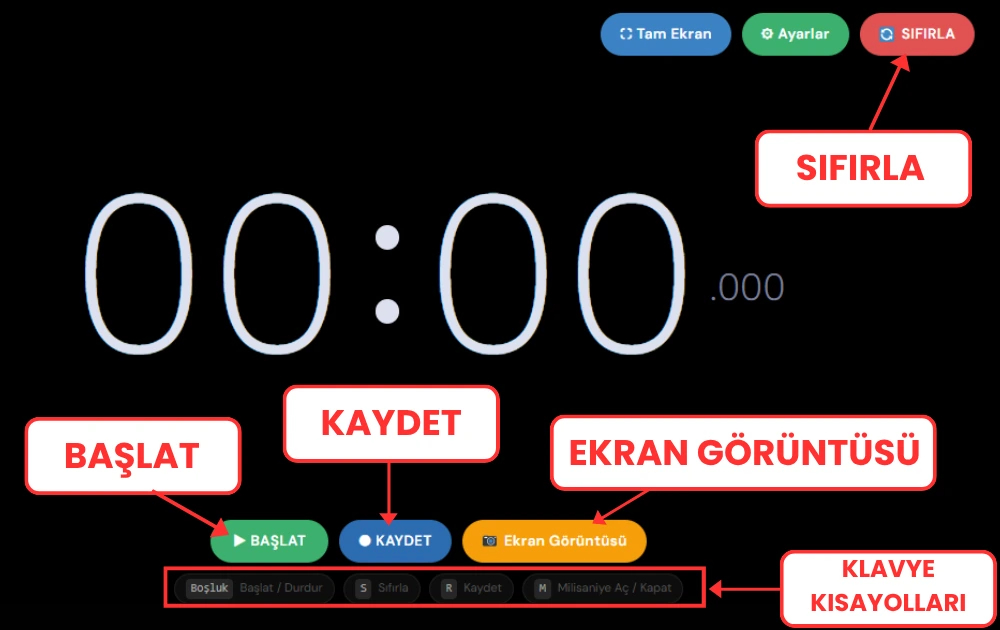
Zamanı ölçmeye başlamak için yeşil BAŞLAT düğmesine tıklayın. Kronometre hemen çalışmaya başlayacak ve geçen süre ekranda görünecektir.
Ölçümü Durdurun
Kronometre çalışırken süreyi geçici olarak durdurmak için DURDUR düğmesine tıklayın. Ekrandaki süre kaybolmaz. Ölçüme devam etmek istediğinizde BAŞLAT düğmesini tekrar kullanabilirsiniz.
Geçen Süreyi Kaydedin
Ölçüm sırasında ekranda görünen süreyi kaydetmek için KAYDET düğmesine tıklayın. Bu özellik, birden fazla süreyi takip etmek veya sonuçları karşılaştırmak istediğinizde kullanışlıdır.
Kronometreyi Sıfırlayın
Yeni bir ölçüme başlamak istediğinizde sağ üst köşedeki kırmızı SIFIRLA düğmesine tıklayın. Kronometre tekrar 00:00.000 değerine dönecektir.
Ekran Görüntüsü Alın
Kronometrede görünen sonucu saklamak için Ekran Görüntüsü düğmesine tıklayın. Oluşturulan görüntüyü cihazınıza kaydedebilir ve ihtiyaç duyduğunuzda paylaşabilirsiniz.
Klavye Kısayollarını Kullanın
Kronometreyi düğmelere tıklamadan klavyenizle de kontrol edebilirsiniz:
- Boşluk: Kronometreyi başlatır veya durdurur.
- S: Süreyi sıfırlar.
- R: Ekranda görünen süreyi kaydeder.
- M: Milisaniye görünümünü açar veya kapatır.
Kronometre Ayarlarını Değiştirin
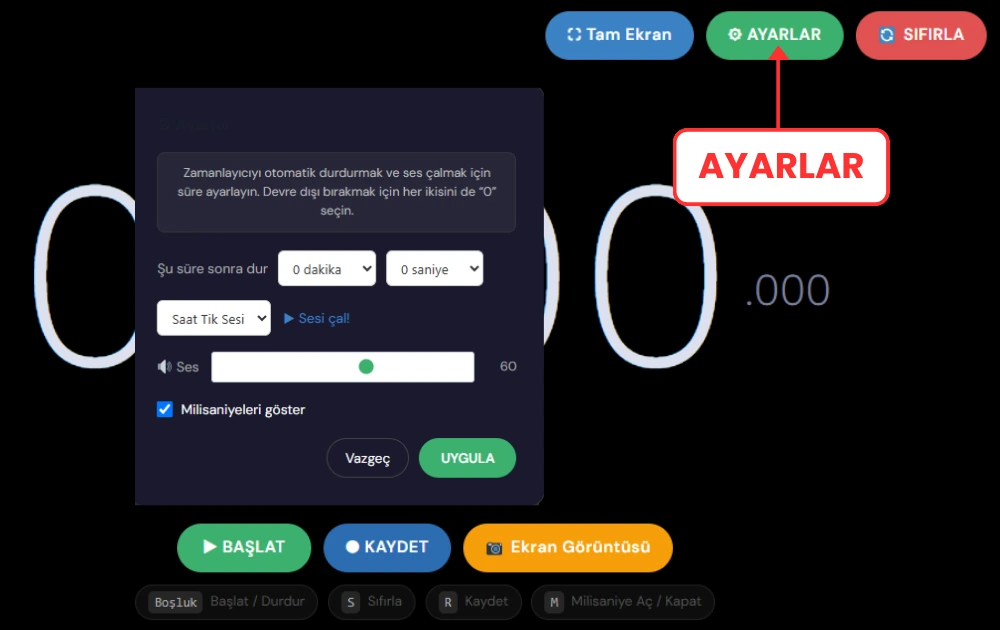
Kronometreyi ihtiyacınıza göre düzenlemek için sağ üst köşedeki yeşil Ayarlar düğmesine tıklayın. Açılan bölümden otomatik durdurma süresini, bildirim sesini, ses seviyesini ve milisaniye görünümünü değiştirebilirsiniz.
- Otomatik durdurma: Kronometrenin kaç dakika ve saniye sonra duracağını seçin. Bu özelliği kullanmak istemiyorsanız iki alanı da
0olarak bırakın. - Bildirim sesi: Kullanmak istediğiniz sesi listeden seçin. Seçtiğiniz sesi dinlemek için Sesi çal! bağlantısına tıklayın.
- Ses seviyesi: Kaydırma çubuğunu kullanarak sesi artırabilir veya azaltabilirsiniz.
- Milisaniyeleri göster: Milisaniyeleri görmek için bu seçeneği işaretli bırakın. Yalnızca dakika ve saniyeyi görmek istiyorsanız işareti kaldırın.
Yaptığınız değişiklikleri kaydetmek için UYGULA düğmesine tıklayın. Ayarları değiştirmeden çıkmak için Vazgeç düğmesini kullanabilirsiniz.
Tam Ekran Modunu Kullanın
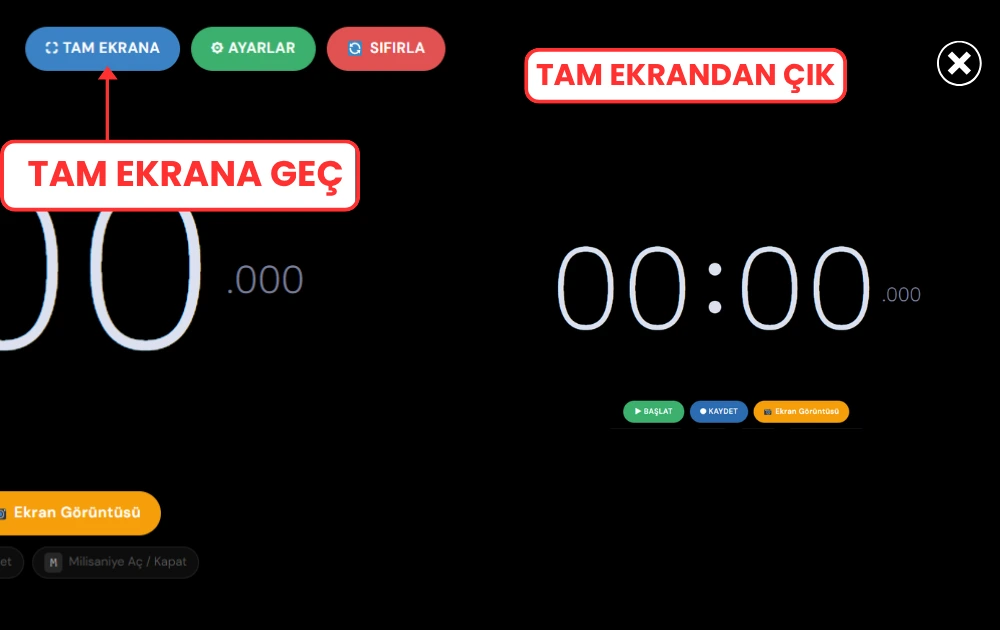
Kronometreyi daha büyük ve sade bir ekranda görmek için sağ üst köşedeki Tam Ekran düğmesine tıklayın. Bu mod, ekrandaki diğer alanları gizleyerek geçen süreyi daha rahat takip etmenizi sağlar.
Tam ekran özelliğini ders çalışırken, spor yaparken, sunum sırasında veya kronometreyi uzaktan takip etmek istediğinizde kullanabilirsiniz. Normal görünüme dönmek için sağ üst köşedeki X düğmesine tıklayın veya klavyenizdeki Esc tuşuna basın.
FreeKronometre Kullanım Videosu
Aracın temel özelliklerini nasıl kullanacağınızı kısa videomuzda adım adım görebilirsiniz. Video, FreeKronometre’yi ilk kez kullananlar için hızlı ve anlaşılır bir rehber sunar.
Videoyu izledikten sonra sayfanın üst kısmına dönerek ilk ölçümünüzü başlatabilirsiniz.
Online Kronometrenin Öne Çıkan Özellikleri
FreeKronometre, günlük işlerinizde zamanı kolayca takip etmenize yardımcı olur. Basit düğmeleri sayesinde süreyi kontrol edebilir, sonuçları kaydedebilir ve kronometreyi farklı cihazlarda kullanabilirsiniz. En çok işinize yarayacak özellikleri aşağıda bulabilirsiniz.
Başlat, Durdur ve Sıfırla
Süreyi istediğiniz anda başlatabilir, duraklatabilir ve yeni bir deneme için sıfırlayabilirsiniz. Tüm temel kontroller tek ekranda bulunur.
Saniye ve Milisaniye Ölçümü
Kısa zaman aralıklarını daha ayrıntılı takip etmek için milisaniye görünümünü kullanabilirsiniz. Daha sade bir ekran isterseniz bu seçeneği kapatabilirsiniz.
Süre Kaydetme
Farklı denemeleri ayrı ayrı kaydederek sonuçlarınızı kolayca karşılaştırabilirsiniz. Bu özellik özellikle spor ve çalışma seanslarında kullanışlıdır.
Tam Ekran Modu
Büyük zaman göstergesi sayesinde geçen süreyi uzaktan da rahatça görebilirsiniz. Tam ekran görünümü dikkat dağıtan diğer alanları gizler.
Ekran Görüntüsü Alma
Ölçüm sonucunu tek tıklamayla görüntü olarak saklayabilirsiniz. Kaydettiğiniz görseli daha sonra kullanabilir veya paylaşabilirsiniz.
Farklı Cihazlarda Kullanım
Sayfa farklı ekran boyutlarına uyum sağlar. Aracı telefon, tablet ve bilgisayarınızda rahatça kullanabilirsiniz.
Zamanı Ölçmeye Başlayın
Zamanınızı takip etmek için karmaşık bir araca ihtiyacınız yoktur. FreeKronometre’yi açın, BAŞLAT düğmesine tıklayın ve ölçüme hemen başlayın. İsterseniz süreyi durdurabilir, kaydedebilir veya ekran görüntüsü olarak saklayabilirsiniz. Aracı ders, spor, iş ve günlük aktivitelerinizde ihtiyaç duyduğunuz her an kullanabilirsiniz.
Sıkça Sorulan Sorular
FreeKronometre hakkında merak edilen soruların kısa ve anlaşılır cevaplarını aşağıda bulabilirsiniz.